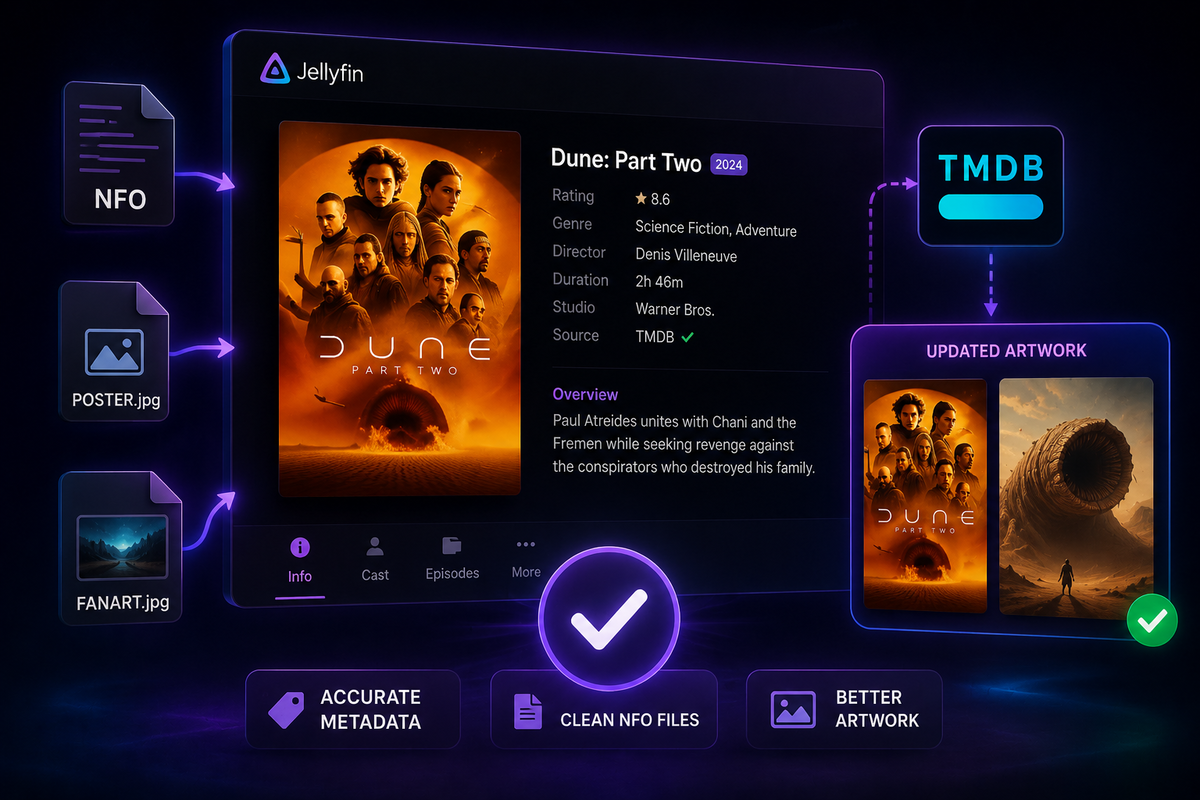
Jellyfin metagegevensgids: verkeerde metagegevens, NFO-bestanden en artwork repareren (2026)
Metagegevens transformeren een map met videobestanden in een mooie mediabibliotheek. Als het misgaat — verkeerde posters, verkeerd geïdentificeerde films, ontbrekende afleveringsbeschrijvingen — is dat frustrerend. Deze gids behandelt elke methode om metagegevens in Jellyfin te repareren, aan te passen en te automatiseren.
Hoe Jellyfin metagegevens ophaalt
Wanneer je media aan een bibliotheek toevoegt, doet Jellyfin het volgende:
- Leest de bestandsnaam om de titel en het jaar te identificeren
- Zoekt naar een overeenkomst in TMDB (films) of TVDB/TMDB (tv-series)
- Downloadt titel, beschrijving, cast, beoordelingen, posters en achtergronden
- Slaat alles op in
/config/metadata/
De kwaliteit van dit proces hangt volledig af van je bestandsnaamgeving.
Bestandsnaamgeving: de basis
Jellyfin is streng over naamgeving. Volg deze formaten exact:
Films
/movies/
  The Dark Knight (2008)/
    The Dark Knight (2008).mkv
  Dune Part Two (2024)/
    Dune Part Two (2024).mkv
- Altijd het jaar tussen haakjes opnemen
- Elke film in zijn eigen map plaatsen
- Speciale tekens in bestandsnamen vermijden
Tv-series
/tv/
  Breaking Bad/
    Season 01/
      Breaking Bad - S01E01 - Pilot.mkv
      Breaking Bad - S01E02 - Cat's in the Bag.mkv
    Season 02/
      Breaking Bad - S02E01 - Seven Thirty-Seven.mkv
S##E##-formaat gebruiken voor afleveringen- Seizoensmappen zijn optioneel maar aanbevolen
Verkeerde metagegevens repareren: de Identificeer-functie
Wanneer Jellyfin de verkeerde film of serie kiest:
- Navigeer naar het item in Jellyfin
- Klik op het driepuntenmenu → Identificeren
- Zoek op titel, jaar of TMDB/TVDB-ID
- Selecteer de juiste overeenkomst
- Jellyfin haalt alle metagegevens opnieuw op van de juiste bron
TMDB/TVDB-ID's gebruiken voor exacte koppeling
Voor dubbelzinnige titels (remakes, buitenlandse films), gebruik direct de database-ID:
The Fly (1986) {tmdb-4511}/
  The Fly (1986) {tmdb-4511}.mkv
Jellyfin leest de {tmdb-XXXX}-tag in de mapnaam en koppelt exact — geen giswerk.
NFO-bestanden: lokale metagegevensoverschrijving
NFO-bestanden laten je metagegevens lokaal opslaan naast je mediabestanden. Jellyfin leest ze en gebruikt ze in plaats van (of naast) online bronnen.
Voorbeeld van film-NFO
Maak Movie Name (2024).nfo aan in de filmmap:
<?xml version="1.0" encoding="UTF-8" standalone="yes"?>
<movie>
  <title>Movie Name</title>
  <year>2024</year>
  <plot>Jouw aangepaste beschrijving hier.</plot>
  <tmdbid>12345</tmdbid>
  <genre>Actie</genre>
  <genre>Thriller</genre>
  <director>Naam regisseur</director>
  <rating>8.5</rating>
</movie>
Tv-serie NFO
Maak tvshow.nfo aan in de hoofdmap van de serie:
<?xml version="1.0" encoding="UTF-8" standalone="yes"?>
<tvshow>
  <title>Serienaam</title>
  <tvdbid>12345</tvdbid>
  <plot>Seriebeschrijving.</plot>
</tvshow>
NFO-lezen inschakelen in Jellyfin
Dashboard → Bibliotheken → [Bibliotheek] → Bewerken → Metagegevensreaders → Nfo inschakelen
NFO instellen als de eerste reader om lokale metagegevens prioriteit te geven boven online bronnen.
Aangepaste artwork
Jellyfin ondersteunt lokale artworkbestanden die naast je media worden geplaatst.
Ondersteunde artworkbestanden
| Bestand | Doel |
|---|---|
poster.jpg | Film-/serieposter |
backdrop.jpg | Achtergrondafbeelding |
banner.jpg | Brede banner |
thumb.jpg | Miniatuur |
logo.png | Transparant logo |
season01-poster.jpg | Seizoensspecifieke poster |
Plaats deze bestanden in dezelfde map als je media. Jellyfin detecteert ze automatisch bij de volgende scan.
Artwork uploaden via de interface
- Navigeer naar een willekeurig item
- Driepuntenmenu → Afbeeldingen bewerken
- Upload een aangepaste afbeelding of plak een afbeeldings-URL
- Instellen als primaire poster
Bulkbeheer van metagegevens met Jellyfin
Alle metagegevens vernieuwen
Voor een volledige bibliotheekvernieuwing:
- Dashboard → Bibliotheken → [Bibliotheek] → driepuntenmenu → Metagegevens vernieuwen
- Kies: Alle metagegevens vervangen / Alleen ontbrekende vervangen
- Dit haalt alles opnieuw op van TMDB/TVDB
Waarschuwing: "Alle metagegevens vervangen" overschrijft alle handmatige bewerkingen. Gebruik "Alleen ontbrekende vervangen" om aanpassingen te bewaren.
Metagegevens vergrendelen om overschrijvingen te voorkomen
Na het handmatig repareren van een item, vergrendel het:
- Item bewerken → naar beneden scrollen → elk veld vergrendelen dat je wilt bewaren
- Vergrendelde velden worden nooit overschreven door automatische vernieuwingen
Metagegevensproviders: configuratie
Dashboard → Bibliotheken → [Bibliotheek] → Bewerken → Metagegevensproviders
Aanbevolen volgorde voor films
- TMDB (primair — beste dekking)
- OMDB (secundair — voegt Rotten Tomatoes-scores toe)
- Nfo (lokale overschrijving)
Aanbevolen volgorde voor tv-series
- TVDB (primair — beste afleveringsgegevens)
- TMDB (secundair — betere artwork)
- Nfo (lokale overschrijving)
Metagegevens automatiseren met Kometa
Kometa (voorheen Plex Meta Manager) werkt samen met Jellyfin om:
- Automatisch aangepaste collecties toe te passen (bijv. "Marvel Cinematic Universe", "Beste van 2024")
- Aangepaste posters in te stellen van MDBList of TMDB
- Overlays toe te voegen (4K-badge, HDR-label, beoordelingen)
- Beoordelingen te synchroniseren van Trakt, IMDb en Letterboxd
# kometa config.yml fragment
libraries:
  Movies:
    metadata_path:
      - pmm: basic
      - pmm: imdb
    overlay_path:
      - pmm: resolution
      - pmm: ratings
Veelvoorkomende metagegevensproblemen
| Probleem | Oorzaak | Oplossing |
|---|---|---|
| Verkeerde film gekoppeld | Dubbelzinnige titel | {tmdb-ID} gebruiken in mapnaam |
| Ontbrekende afleveringsinformatie | Verkeerd naamgevingsformaat | Hernoemen naar S##E##-formaat |
| Poster wordt niet bijgewerkt | Metagegevens vergrendeld | Afbeeldingsveld ontgrendelen |
| Buitenlandse film in verkeerde taal | TMDB-taalinstelling | Voorkeurstaal voor metagegevens instellen in bibliotheekinstellingen |
| Anime verkeerd gekoppeld | TVDB vs. AniDB-conflict | AniDB-plugin gebruiken voor anime-bibliotheken |
| Artwork wazig | Bron met lage resolutie | Handmatig aangepaste artwork met hoge resolutie uploaden |
FAQ
Waar slaat Jellyfin metagegevens op? In /config/metadata/ (Docker) of /var/lib/jellyfin/metadata/ (native). Deze map moet worden opgenomen in je back-ups.
Kan ik zowel NFO-bestanden als TMDB gebruiken? Ja. Configureer de providervolgorde — NFO eerst betekent dat lokale gegevens prioriteit hebben, TMDB vult ontbrekende velden in.
Hoe repareer ik metagegevens voor een heel seizoen tegelijk? Navigeer naar het seizoen → driepuntenmenu → Metagegevens vernieuwen → geldt voor alle afleveringen in dat seizoen.
Wordt de kijkgeschiedenis gereset bij het vernieuwen van metagegevens? Nee. Kijkgeschiedenis wordt apart van metagegevens opgeslagen.
Je bibliotheek ziet er geweldig uit — bewaak nu wie ernaar kijkt. Download JellyWatch op Google Play — actieve sessies, gebruikersactiviteit en servergezondheid voor Jellyfin op Android.
Op Emby? Download EmbyWatch op Google Play — dezelfde bibliotheekbewakingservaring voor Emby-servers.

Comments
No comments yet. Be the first to share your thoughts.
Leave a comment