Jellyfin buffering oplossen: lokaal netwerk, 4K en streaming op afstand (2026)
Jellyfin buffering is een van de meest frustrerende problemen voor self-hosters. Het goede nieuws: het is bijna altijd op te lossen zodra je de oorzaak identificeert.
Deze gids behandelt elk groot bufferingscenario in 2026 - lokaal netwerk haperen, 4K transcoderingsoverbelasting, vertragingen bij streaming op afstand en hoe je je server in realtime monitort om problemen te detecteren voordat je gebruikers dat doen.
Waarom buffert Jellyfin?
Buffering in Jellyfin heeft vier hoofdoorzaken:
| Oorzaak | Typisch scenario |
|---|---|
| Transcoderingsoverbelasting | CPU/GPU op 100% tijdens afspelen |
| Trage opslag | Mediabestanden op trage HDD of USB-schijf |
| Netwerkknelpunt | Wi-Fi, onvoldoende uploadsnelheid |
| Clientinstellingen | Bitrate-limiet of incompatibele codec |
Oplossing 1: Hardwareversnelling inschakelen (Belangrijkste stap)
Als je server software-transcodering uitvoert, kan een enkele 4K-stream een moderne CPU overbelasten.
Hoe in te schakelen
- Ga naar Dashboard > Afspelen > Transcodering
- Selecteer je type hardwareversnelling:
- Intel Quick Sync (QSV) - beste voor budget servers (N100, i3-i7 met iGPU)
- NVIDIA NVENC - beste voor dedicated GPU setups
- AMD AMF - voor AMD GPU gebruikers
- Schakel Hardware Tone Mapping in als je HDR-content streamt
- Opslaan en Jellyfin herstarten
Als je Docker gebruikt, zorg ervoor dat je container toegang heeft tot
/dev/dri(Intel/AMD) of de NVIDIA-runtime.
Docker GPU Passthrough (Intel)
devices:
  - /dev/dri:/dev/dri
Docker GPU Passthrough (NVIDIA)
runtime: nvidia
environment:
  - NVIDIA_VISIBLE_DEVICES=all
Na het inschakelen van hardwareversnelling zou een 4K-transcodering die 90% CPU gebruikte moeten dalen naar minder dan 10%.
Oplossing 2: Buffering op lokaal netwerk oplossen
Als je server en client op hetzelfde netwerk zijn maar je nog steeds buffering hebt, is het probleem meestal niet de bandbreedte - het is een van deze:
Je client dwingt een transcodering
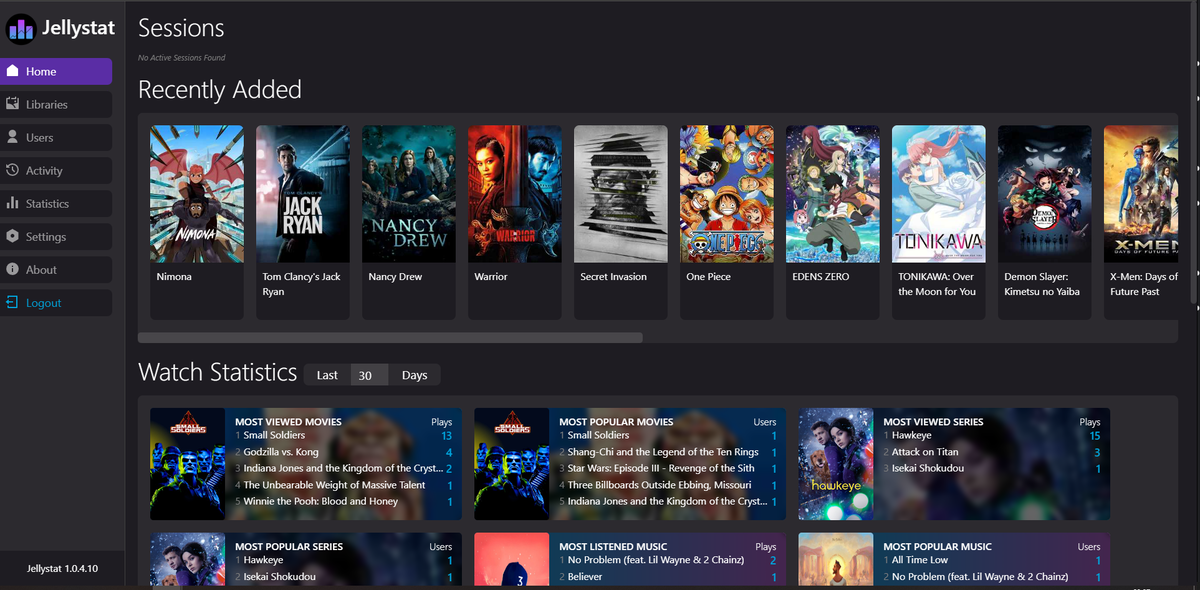
Open JellyWatch of het Jellyfin-dashboard en controleer de actieve sessie. Als je "Transcodering" ziet in plaats van "Direct Play", vraagt de client om een formaatconversie.
Oplossing: Stel de afspeelkwaliteit van de client in op Maximum of Origineel om Direct Play te forceren.
Wi-Fi-interferentie
Zelfs een sterk Wi-Fi-signaal kan hoge jitter hebben.
- Verbind je server via Ethernet indien mogelijk
- Verbind het streamingapparaat via Ethernet of dichter bij de router
- Controleer op concurrerende apparaten op de 2,4 GHz-band
Trage mediaopslag
Jellyfin leest het bestand in realtime tijdens het afspelen. Een trage HDD of USB 2.0-schijf kan haperen veroorzaken.
| Opslagtype | Maximale betrouwbare bitrate |
|---|---|
| USB 2.0 HDD | ~20-30 MB/s |
| USB 3.0 HDD | ~100 MB/s |
| SATA SSD | ~500 MB/s |
| NVMe SSD | 2000+ MB/s |
Voor 4K HEVC-bestanden op 60-80 Mbit/s kan USB 2.0 een knelpunt zijn. Verplaats je media naar USB 3.0 of een intern station.
Oplossing 3: Jellyfin 4K buffering oplossen
4K HDR-streaming is het meest veeleisende gebruiksscenario. Volg deze checklist:
Hardware tone mapping inschakelen
Zonder het wordt HDR-inhoud via software getranscodeerd en ziet het er uitgewassen uit - en veroorzaakt hoog CPU-gebruik.
Dashboard > Afspelen > Transcodering > Hardware Tone Mapping inschakelen
Uploadsnelheid controleren voor remote 4K
| Streamtype | Vereiste uploadsnelheid |
|---|---|
| 4K Direct Play (HEVC) | 40-80 Mbit/s |
| 4K Getranscodeerd (1080p output) | 8-15 Mbit/s |
| 1080p Direct Play | 10-25 Mbit/s |
Als je niet 40+ Mbit/s upload hebt, zal remote 4K altijd bufferen. Gebruik transcodering naar 1080p voor externe gebruikers.
Gelijktijdige 4K-streams beperken
Elke gelijktijdige 4K-transcodering is duur. Beperk externe kwaliteit in:
Dashboard > Gebruikers > [Gebruiker] > Kwaliteit van streaming op afstand > Instellen op 1080p of lager
Oplossing 4: Jellyfin buffering voor externe gebruikers oplossen
Remote buffering komt meestal van:
- Onvoldoende uploadsnelheid aan de serverzijde
- Server achter CGNAT (geen directe port forwarding mogelijk)
- SSL-certificaatproblemen die verbindingsonderbrekingen veroorzaken
Actieve sessies controleren met JellyWatch
In plaats van te raden, open JellyWatch op je Android-apparaat en ga naar Actieve sessies. Je ziet:
- Of de stream Direct Play of Transcodering is
- De exacte transcoderingsreden (codec-mismatch, bandbreedtelimiet, ondertitel burn-in)
- Bitrate en resolutie in realtime
Dit vertelt je onmiddellijk of de buffering een netwerk- of transcoderingssprobleem is.
Oplossing 5: Buffergrootte-instellingen aanpassen
Sommige Jellyfin-clients staan handmatige aanpassing van de buffergrootte toe.
In de Jellyfin-webclient:
- Instellingen > Afspelen > Hoeveelheid streaming-buffer
- Verhogen van "Standaard" naar "Groot" of "Maximum"
Dit laadt meer gegevens vooraf en vermindert haperen midden in de stream bij langzamere verbindingen.
Oplossing 6: Bibliotheekstructuur optimaliseren
Slecht benoemde bestanden dwingen Jellyfin constant opnieuw te scannen en te indexeren.
Correct formaat:
Films/
  Film Titel (2024)/
    Film Titel (2024).mkv

TV-series/
  Serienaam/
    Seizoen 01/
      Serienaam S01E01.mkv
Slechte bestandsnaamgeving zorgt ervoor dat de metadata-engine meer scans uitvoert, wat CPU verbruikt tijdens het afspelen.
Oplossing 7: Achtergrondtaken beperken tijdens piekuren
Geplande taken (bibliotheekscans, miniatuursgeneratie, hoofdstukextractie) kunnen CPU laten pieken en buffering veroorzaken.
Dashboard > Geplande taken > Zware taken instellen op daluren (bijv. 3 uur 's nachts).
Je server in realtime monitoren
De beste manier om toekomstige buffering te voorkomen is proactieve monitoring.
JellyWatch geeft je een live dashboard op je Android-apparaat:
- Actieve sessies met transcoderingstatus
- CPU- en RAM-gebruik in realtime
- Opslagruimtewaarschuwingen
- Push-meldingen wanneer CPU een drempel overschrijdt
Je kunt het moment identificeren waarop buffering begint - en precies weten waarom.
Buffering probleemoplossing checklist
| Probleem | Eerste controle |
|---|---|
| Alle streams bufferen | Hardwareversnelling uit |
| Alleen 4K buffert | Tone mapping / GPU passthrough |
| Alleen externe gebruikers bufferen | Uploadsnelheid / CGNAT |
| Lokaal Wi-Fi buffert | Ethernet-test |
| Intermitterend haperen | Opslagsnelheid / achtergrondtaken |
| Constant bufferen | Transcoderingsreden van actieve sessie controleren |
Stop met raden waarom je server buffert. Download JellyWatch op Google Play - realtime sessiemonitoring, transcoderingsdiagnose en CPU-waarschuwingen op je Android-apparaat.
Voor Emby-gebruikers: Download EmbyWatch op Google Play


Comments
No comments yet. Be the first to share your thoughts.
Leave a comment