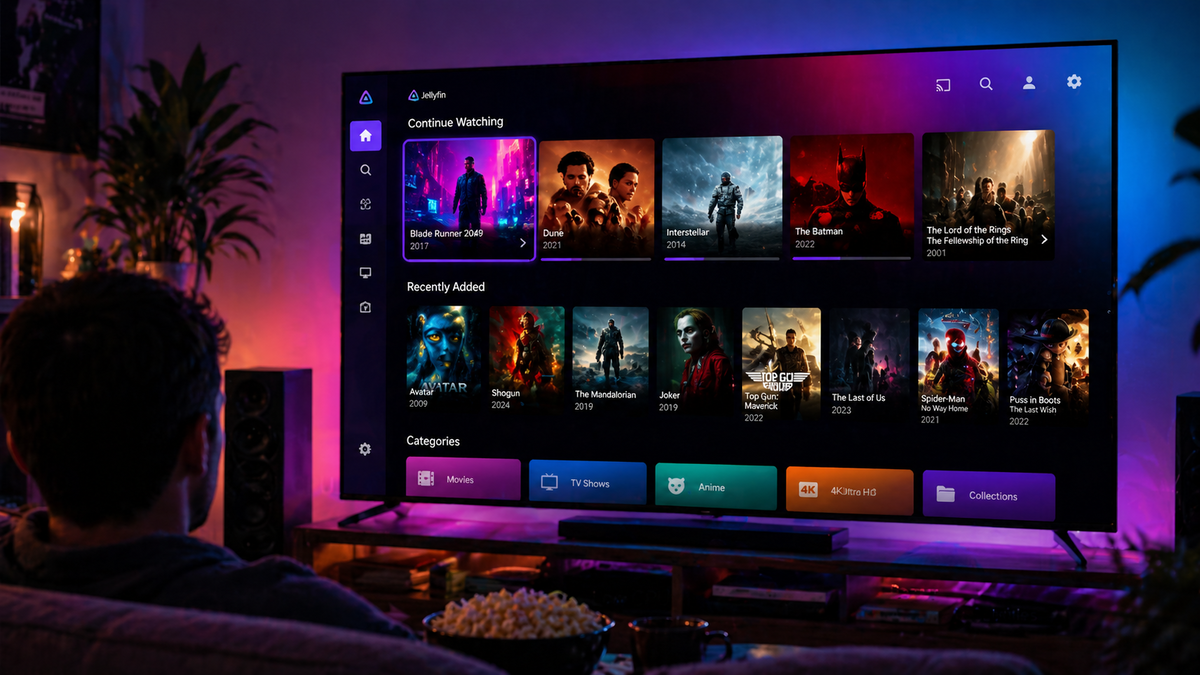
De beste Jellyfin thema's 2026 en hoe je ze installeert
De standaard Jellyfin-interface is functioneel en schoon. Maar de community heeft indrukwekkende aangepaste thema's gemaakt die het transformeren in iets dat kan concurreren met Netflix of Disney+.
In 2026 duurt het installeren van een aangepast Jellyfin-thema minder dan twee minuten met de Skin Manager plugin. Deze gids behandelt de beste beschikbare thema's, hoe je ze installeert en geavanceerde aanpassingstips.
Waarom je Jellyfin-thema aanpassen?
- De interface eruit laten zien als een premium streamingplatform
- Vermoeide ogen verminderen met donkere of OLED-geoptimaliseerde thema's
- Gebruikers imponeren met wie je je server deelt
- Artwork-weergave personaliseren (ClearArt, banners, achtergronden)
Methode 1: Skin Manager Plugin (Aanbevolen)
De Skin Manager plugin is de eenvoudigste manier om thema's toe te passen. Het biedt een een-klik-installateur voor community-thema's direct vanuit het Jellyfin-dashboard.
Skin Manager installeren
- Dashboard > Plugins > Catalogus
- Zoek naar Skin Manager
- Klik op Installeren > Herstart Jellyfin
- Ga naar Dashboard > Plugins > Skin Manager
Een thema toepassen
- Open Skin Manager vanuit de pluginlijst
- Blader door de beschikbare thema's
- Klik op Installeren bij het gekozen thema
- Ververs je browser
Opmerking: Skin Manager injecteert aangepaste CSS. Het vervangt de Jellyfin-client niet - het past styling toe bovenop de bestaande webinterface.
Methode 2: Handmatige CSS-injectie
Voor volledige controle kun je CSS direct injecteren:
Dashboard > Algemeen > Aangepaste CSS-code > Plak je CSS > Opslaan
Deze methode werkt zonder plugin en overleeft Jellyfin-updates.
De beste Jellyfin-thema's in 2026
1. JellyFlix - De Netflix-look
Het populairste Jellyfin-thema. JellyFlix vervangt de standaardinterface met een Netflix-geïnspireerde lay-out: rode accenten, vetgedrukte typografie, volledige breedte hero-banners.
Ideaal voor: Gebruikers die het Netflix-gevoel van hun persoonlijke bibliotheek willen.
Installeer via Skin Manager of plak de CSS uit de JellyFlix GitHub-repository.
Hoofdkenmerken:
- Netflix-stijl hero-sectie op de startpagina
- Rood kleurenschema (#E50914)
- Verbeterde kaart-hover-effecten
- Schonere navigatiebalk
2. Monochrome - Minimaal en Elegant
Een schoon, minimaal donker thema zonder kleurafleiding. Perfect voor OLED-schermen.
Ideaal voor: Gebruikers die een gefocuste, afleidingsvrije kijkervaring prefereren.
Kenmerken:
- Puur zwart / donkergrijs palet
- OLED-geoptimaliseerde donkere achtergronden
- Subtiele accentkleuren
- Schonere typografie
Installeer via Skin Manager > zoek "Monochrome".
3. Ultrachromium - Levendig en Cinematisch
Een hoog-contrast, kleurrijk thema met levendige accentkleuren. Populair in communities die servers met familie delen.
Ideaal voor: Visueel opvallende servers die worden gedeeld met niet-technische gebruikers.
Kenmerken:
- Kleurrijke verlopen
- Cinematische posterweergave
- Vetgedrukte sectiekoppen
- Verbeterde achtergrondvervagingseffecten
4. Kaleidochrome - Adaptieve Kleuren
Een uniek thema dat de accentkleur van de interface aanpast aan de momenteel weergegeven media-inhoud.
Ideaal voor: Power-users die een dynamisch, gepersonaliseerd gevoel willen.
5. JellyBlue - Schoon Blauw Accent
Een verfijnd donker thema met blauwe accentkleuren. Conservatiever dan JellyFlix maar nog steeds een significante verbetering ten opzichte van de standaard.
Ideaal voor: Gebruikers die een subtiele upgrade prefereren zonder dramatische reskin.
ClearArt: Laat je bibliotheek er professioneel uitzien
ClearArt is een type artwork - transparante PNG-logo's en karakterrendering - die verschijnen over media-achtergronden in plaats van gewone tekst.
ClearArt inschakelen in Jellyfin
- Dashboard > Bibliotheken > [Bibliotheek] > Bibliotheek beheren
- Afbeeldingsophaler: FanArt inschakelen
- Metadata voor je bibliotheek vernieuwen
FanArt plugin installeren
Dashboard > Plugins > Catalogus > FanArt > Installeren
FanArt haalt automatisch hoogwaardige ClearArt, schijfkunst, banners en karakterrendering op.
ClearArt verbetert het uiterlijk van je bibliotheek in elk thema aanzienlijk.
Aangepaste startpagina-indeling
Naast thema's kun je aanpassen wat er op je Jellyfin-startpagina verschijnt:
Dashboard > Weergave > Startpagina-secties
Aanbevolen volgorde:
- Doorgaan met kijken
- Volgende aflevering (series)
- Nieuwste films
- Nieuwste tv-series
- Recent toegevoegd
Thema-vergelijkingstabel
| Thema | Stijl | Ideaal voor | Installatiemethode |
|---|---|---|---|
| JellyFlix | Netflix-achtig | Familieservers | Skin Manager / CSS |
| Monochrome | Minimaal/OLED | Solo gebruik | Skin Manager |
| Ultrachromium | Levendig | Gedeelde servers | Skin Manager |
| Kaleidochrome | Adaptief | Power-users | CSS |
| JellyBlue | Blauw accent | Subtiele upgrade | CSS |
Stap 1: Thema-repositories toevoegen aan Skin Manager
Skin Manager werkt met externe thema-repositories. De hoofdrepository dekt de meeste populaire community-thema's.
- Open Dashboard > Skin Manager
- Klik op Repository toevoegen
- Plak de community-repository-URL:
https://raw.githubusercontent.com/danieladov/JellyfinPluginManifest/master/manifest.json
Populaire thema-repositories om toe te voegen:
| Thema | Repository-URL |
|---|---|
| Ultrachromic | https://raw.githubusercontent.com/CTalvio/Ultrachromic/main/skin.json |
| JellyFlix | https://raw.githubusercontent.com/prayag17/JellyFlix/master/skin.json |
| Monochromic | https://raw.githubusercontent.com/CTalvio/Monochromic/main/skin.json |
Probleemoplossing
Thema wordt niet toegepast?
- Zorg ervoor dat de plugin is geïnstalleerd en de server is herstart na installatie
- Browsercache leegmaken (Ctrl+Shift+R) na het toepassen van een thema
- Controleer of de repository-URL correct en bereikbaar is vanaf je server
Thema ziet er kapot of onvolledig uit?
- Sommige thema's vereisen een specifieke Jellyfin-versie. Controleer de GitHub-pagina van het thema voor compatibiliteitsnoten
- Na een Jellyfin-serverupdate moeten thema's mogelijk opnieuw worden toegepast
Pas je Jellyfin-thema aan en monitor het dan vanaf je telefoon. Download JellyWatch op Google Play - servergezondheid, actieve sessies en realtime monitoring voor Jellyfin op Android.
Voor Emby-gebruikers: Download EmbyWatch op Google Play

Comments
No comments yet. Be the first to share your thoughts.
Leave a comment