Guide des métadonnées Jellyfin : corriger les mauvaises métadonnées, fichiers NFO et artwork (2026)
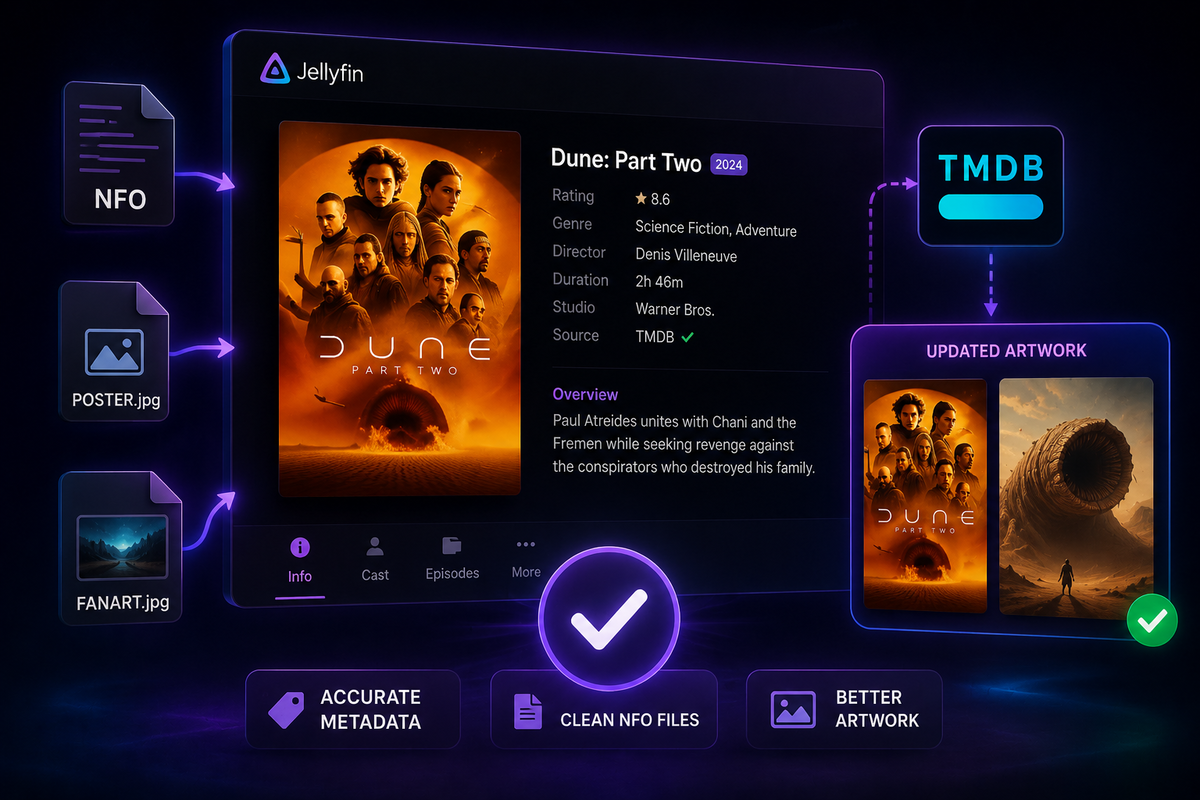
Les métadonnées transforment un dossier de fichiers vidéo en une belle médiathèque. Quand ça tourne mal — mauvais posters, films mal identifiés, descriptions d'épisodes manquantes — c'est frustrant. Ce guide couvre toutes les méthodes pour corriger, personnaliser et automatiser les métadonnées dans Jellyfin.
Comment Jellyfin récupère les métadonnées
Quand vous ajoutez des médias à une bibliothèque, Jellyfin :
- Lit le nom de fichier pour identifier le titre et l'année
- Recherche une correspondance dans TMDB (films) ou TVDB/TMDB (séries TV)
- Télécharge le titre, la description, le casting, les notes, les posters et les fonds d'écran
- Stocke tout dans
/config/metadata/
La qualité de ce processus dépend entièrement de votre nommage de fichiers.
Nommage des fichiers : la base
Jellyfin est strict sur le nommage. Suivez exactement ces formats :
Films
/movies/
  The Dark Knight (2008)/
    The Dark Knight (2008).mkv
  Dune Part Two (2024)/
    Dune Part Two (2024).mkv
- Toujours inclure l'année entre parenthèses
- Mettre chaque film dans son propre dossier
- Éviter les caractères spéciaux dans les noms de fichiers
Séries TV
/tv/
  Breaking Bad/
    Season 01/
      Breaking Bad - S01E01 - Pilot.mkv
      Breaking Bad - S01E02 - Cat's in the Bag.mkv
    Season 02/
      Breaking Bad - S02E01 - Seven Thirty-Seven.mkv
- Utiliser le format
S##E##pour les épisodes - Les dossiers de saison sont optionnels mais recommandés
Corriger les mauvaises métadonnées : la fonction Identifier
Quand Jellyfin choisit le mauvais film ou la mauvaise série :
- Naviguer vers l'élément dans Jellyfin
- Cliquer sur le menu à trois points → Identifier
- Rechercher par titre, année ou ID TMDB/TVDB
- Sélectionner la bonne correspondance
- Jellyfin récupère toutes les métadonnées depuis la bonne source
Utiliser les IDs TMDB/TVDB pour une correspondance exacte
Pour les titres ambigus (remakes, films étrangers), utiliser directement l'ID de la base de données :
The Fly (1986) {tmdb-4511}/
  The Fly (1986) {tmdb-4511}.mkv
Jellyfin lit le tag {tmdb-XXXX} dans le nom du dossier et correspond exactement — sans devinette.
Fichiers NFO : remplacement local des métadonnées
Les fichiers NFO vous permettent de stocker des métadonnées localement à côté de vos fichiers médias. Jellyfin les lit et les utilise à la place (ou en plus) des sources en ligne.
Exemple de NFO pour un film
Créer Movie Name (2024).nfo dans le dossier du film :
<?xml version="1.0" encoding="UTF-8" standalone="yes"?>
<movie>
  <title>Movie Name</title>
  <year>2024</year>
  <plot>Votre description personnalisée ici.</plot>
  <tmdbid>12345</tmdbid>
  <genre>Action</genre>
  <genre>Thriller</genre>
  <director>Nom du réalisateur</director>
  <rating>8.5</rating>
</movie>
NFO pour une série TV
Créer tvshow.nfo dans le dossier racine de la série :
<?xml version="1.0" encoding="UTF-8" standalone="yes"?>
<tvshow>
  <title>Nom de la série</title>
  <tvdbid>12345</tvdbid>
  <plot>Description de la série.</plot>
</tvshow>
Activer la lecture NFO dans Jellyfin
Tableau de bord → Bibliothèques → [Bibliothèque] → Modifier → Lecteurs de métadonnées → Activer Nfo
Définir NFO comme premier lecteur pour prioriser les métadonnées locales sur les sources en ligne.
Artwork personnalisé
Jellyfin supporte les fichiers d'artwork locaux placés à côté de vos médias.
Fichiers d'artwork supportés
| Fichier | Utilité |
|---|---|
poster.jpg | Poster du film/de la série |
backdrop.jpg | Image de fond |
banner.jpg | Bannière large |
thumb.jpg | Miniature |
logo.png | Logo transparent |
season01-poster.jpg | Poster spécifique à la saison |
Placer ces fichiers dans le même dossier que vos médias. Jellyfin les détecte automatiquement au prochain scan.
Télécharger des artworks via l'interface
- Naviguer vers n'importe quel élément
- Menu à trois points → Modifier les images
- Télécharger une image personnalisée ou coller une URL d'image
- Définir comme poster principal
Gestion des métadonnées en masse avec Jellyfin
Actualiser toutes les métadonnées
Pour une actualisation complète de la bibliothèque :
- Tableau de bord → Bibliothèques → [Bibliothèque] → menu à trois points → Actualiser les métadonnées
- Choisir : Remplacer toutes les métadonnées / Remplacer uniquement les manquantes
- Cela récupère tout depuis TMDB/TVDB
Attention : "Remplacer toutes les métadonnées" écrase toutes les modifications manuelles. Utiliser "Remplacer uniquement les manquantes" pour préserver les personnalisations.
Verrouiller les métadonnées pour éviter les écrasements
Après avoir corrigé manuellement un élément, le verrouiller :
- Modifier l'élément → faire défiler vers le bas → Verrouiller chaque champ à préserver
- Les champs verrouillés ne sont jamais écrasés par les actualisations automatiques
Fournisseurs de métadonnées : configuration
Tableau de bord → Bibliothèques → [Bibliothèque] → Modifier → Fournisseurs de métadonnées
Ordre recommandé pour les films
- TMDB (principal — meilleure couverture)
- OMDB (secondaire — ajoute les scores Rotten Tomatoes)
- Nfo (remplacement local)
Ordre recommandé pour les séries TV
- TVDB (principal — meilleures données d'épisodes)
- TMDB (secondaire — meilleur artwork)
- Nfo (remplacement local)
Automatiser les métadonnées avec Kometa
Kometa (anciennement Plex Meta Manager) fonctionne avec Jellyfin pour :
- Appliquer automatiquement des collections personnalisées (ex. "Marvel Cinematic Universe", "Meilleurs de 2024")
- Définir des posters personnalisés depuis MDBList ou TMDB
- Ajouter des overlays (badge 4K, label HDR, notes)
- Synchroniser les notes depuis Trakt, IMDb et Letterboxd
# extrait kometa config.yml
libraries:
  Movies:
    metadata_path:
      - pmm: basic
      - pmm: imdb
    overlay_path:
      - pmm: resolution
      - pmm: ratings
Problèmes de métadonnées courants
| Problème | Cause | Solution |
|---|---|---|
| Mauvais film associé | Titre ambigu | Utiliser {tmdb-ID} dans le nom du dossier |
| Informations d'épisode manquantes | Mauvais format de nommage | Renommer au format S##E## |
| Poster non mis à jour | Métadonnées verrouillées | Déverrouiller le champ image |
| Film étranger en mauvaise langue | Paramètre de langue TMDB | Définir la langue de métadonnées préférée dans les paramètres de bibliothèque |
| Anime mal associé | Conflit TVDB vs AniDB | Utiliser le plugin AniDB pour les bibliothèques anime |
| Artwork flou | Source basse résolution | Télécharger manuellement un artwork haute résolution personnalisé |
FAQ
Où Jellyfin stocke-t-il les métadonnées ? Dans /config/metadata/ (Docker) ou /var/lib/jellyfin/metadata/ (natif). Ce dossier doit être inclus dans vos sauvegardes.
Puis-je utiliser à la fois les fichiers NFO et TMDB ? Oui. Configurer l'ordre des fournisseurs — NFO en premier signifie que les données locales ont la priorité, TMDB complète les champs manquants.
Comment corriger les métadonnées pour toute une saison à la fois ? Naviguer vers la saison → menu à trois points → Actualiser les métadonnées → s'applique à tous les épisodes de cette saison.
L'actualisation des métadonnées réinitialise-t-elle l'historique de visionnage ? Non. L'historique de visionnage est stocké séparément des métadonnées.
Votre bibliothèque est magnifique — surveillez maintenant qui la regarde. Télécharger JellyWatch sur Google Play — sessions actives, activité des utilisateurs et santé du serveur pour Jellyfin sur Android.
Sur Emby ? Télécharger EmbyWatch sur Google Play — la même expérience de surveillance de bibliothèque pour les serveurs Emby.

Comments
No comments yet. Be the first to share your thoughts.
Leave a comment