Guide de configuration Jellyfin 4K HDR et Dolby Vision (2026)
Le 4K HDR est le standard de reference pour les medias a domicile - mais le configurer correctement sur Jellyfin necessite de comprendre une chaine etonnamment complexe de materiel, logiciel et compatibilite client. Un mauvais parametre et votre contenu HDR sera lu avec des couleurs delavees, ou declenchera un transcodage inutile.
Ce guide couvre tout : les formats HDR, le tone mapping, les exigences de Direct Play et la compatibilite client par client.
Formats HDR expliques
| Format | Profondeur de bits | Metadonnees dynamiques | Compatibilite |
|---|---|---|---|
| HDR10 | 10 bits | Statiques | Universel - tous les TV HDR |
| HDR10+ | 10 bits | Dynamiques | TV Samsung, certains LG |
| Dolby Vision | 12 bits | Dynamiques | Appareils licencies Dolby |
| HLG | 10 bits | Aucunes | Standard de diffusion |
HDR10 est la base - chaque ecran HDR le supporte. Dolby Vision offre la meilleure qualite d'image mais necessite du materiel licence a la fois sur la sortie du serveur et sur l'ecran.
La regle d'or : Direct Play
Pour le 4K HDR, le Direct Play est la seule methode de lecture acceptable.
Quand Jellyfin transcodera un fichier 4K HDR :
- Les metadonnees HDR sont supprimees ou tone-mappees
- La qualite se degrade significativement
- La charge CPU/GPU monte a 100%
- Le debit chute de 50-80 Mbit/s a la cible de transcodage
Votre objectif est de s'assurer que chaque flux 4K HDR est lu directement - zero transcodage.
Exigences pour le Direct Play
- Le client supporte le codec video (H.264, H.265/HEVC, AV1)
- Le client supporte le codec audio (TrueHD, DTS-X, Atmos - ou passthrough)
- Le client supporte le conteneur (MKV, MP4)
- Bande passante reseau : 50-80 Mbit/s pour le 4K HDR (reseau local OK ; remote necessite un upload rapide)
Configuration du serveur Jellyfin pour le 4K HDR
Activer le transcodage materiel (pour le fallback)
Meme si votre objectif est le Direct Play, configurez le transcodage materiel pour les clients qui ne peuvent pas lire directement :
Tableau de bord > Lecture > Transcodage :
- Acceleration materielle : Intel QSV / NVIDIA NVENC / AMD AMF
- Activer l'encodage HEVC (H.265)
- Activer le tone mapping HDR vers SDR
- Activer le tone mapping materiel (si votre GPU le supporte)
Parametres de tone mapping
Le tone mapping convertit le HDR en SDR pour les clients qui ne peuvent pas afficher le HDR. Sans lui, le contenu HDR semble delave sur les ecrans SDR.
| Parametre | Recommandation |
|---|---|
| Algorithme de tone mapping | BT.2390 (meilleure qualite) ou Hable |
| Mode de tone mapping | Auto |
| HDR vers SDR | Active |
| Tone mapping materiel | Active (si le GPU le supporte) |
Les Intel Arc et les nouveaux iGPU Intel supportent le tone mapping materiel nativement - bien meilleure qualite que le tone mapping logiciel.
Dolby Vision : le tableau complet
Dolby Vision est le format HDR le plus complexe. Il existe 8 profils Dolby Vision - tous ne sont pas egaux :
| Profil | Description | Support Jellyfin |
|---|---|---|
| Profil 5 | Monocouche, MP4 | Bon (Direct Play sur clients compatibles) |
| Profil 7 | Bicouche, MKV | Limite (la plupart des clients suppriment la couche DV) |
| Profil 8 | Monocouche, cross-compatible | Meilleur - compatible avec la plupart des clients |
Dolby Vision Profil 8 (Recommande)
Les fichiers Profil 8 sont lus comme HDR10 sur les clients non-DV et comme Dolby Vision complet sur les clients capables DV. C'est le format le plus compatible pour un serveur Jellyfin partage.
Quels clients supportent Dolby Vision ?
| Client | Support Dolby Vision |
|---|---|
| Apple TV 4K | ✅ Complet (tous les profils) |
| Nvidia Shield Pro | ✅ Profil 5, 8 |
| Fire TV Stick 4K Max | ✅ Profil 5, 8 |
| Chromecast avec Google TV 4K | ✅ Profil 5, 8 |
| Jellyfin Media Player (PC) | ❌ Retombe sur HDR10 |
| Navigateur web | ❌ Pas de support DV |
Compatibilite 4K HDR client par client
Apple TV 4K (meilleur client Jellyfin 4K)
Utilisez Infuse 7 (pas l'application Jellyfin officielle) :
- Direct Play pour pratiquement tous les formats 4K HDR
- Support Dolby Vision complet (tous les profils)
- Passthrough Dolby Atmos
- Passthrough DTS-X
Infuse est le standard de reference pour le 4K HDR sur Jellyfin.
Nvidia Shield Pro
- Utilisez l'application officielle Jellyfin Android TV
- Direct Play pour H.265 HDR10 et Dolby Vision Profil 5/8
- Activez "Direct Play" dans les parametres de l'application Jellyfin
- Definissez le debit maximum sur Original (pas de limite)
Fire TV Stick 4K Max
- Supporte le Direct Play H.265
- HDR10 et Dolby Vision Profil 5/8
- Limitation : pas de passthrough audio DTS (utilisez AC3/EAC3 ou AAC)
PC (Jellyfin Media Player / mpv)
- Direct Play H.265 avec le renderer madVR ou mpv
- Le passthrough HDR necessite le mode HDR Windows active
- Dolby Vision : retombe sur HDR10
- Ideal pour : les utilisateurs avec des moniteurs HDR
Diagnostiquer les problemes 4K HDR
Le contenu semble delave
Cause : Contenu HDR lu sur un ecran SDR sans tone mapping, OU l'ecran n'est pas en mode HDR.
Solution :
- Activer le mode HDR sur votre TV/ecran
- Activer le tone mapping dans les parametres de transcodage Jellyfin
- Verifier que le client transmet les metadonnees HDR
Buffering sur le contenu 4K
Cause : Transcodage declenche (reseau trop lent, ou le client ne peut pas lire directement).
Solution :
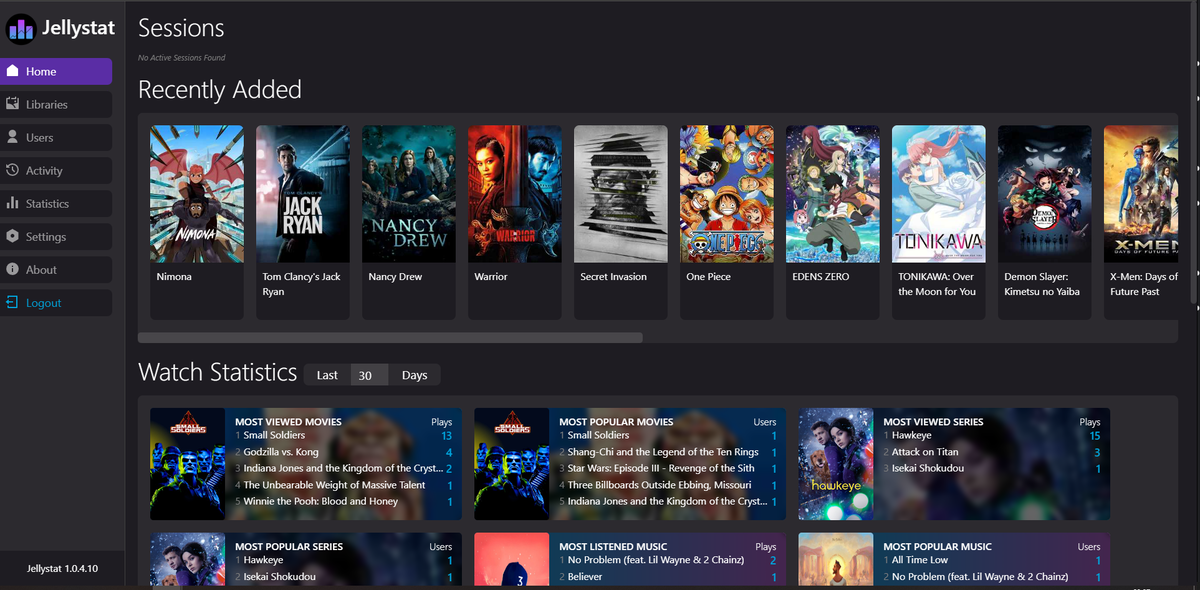
- Verifier la session active dans JellyWatch - est-ce qu'elle transcodera ?
- Si oui : identifier la raison (codec, audio, sous-titres)
- Definir le debit du client sur Original dans les parametres de l'application
- Desactiver les sous-titres s'ils sont PGS (force le transcodage burn-in)
Specifications de fichiers 4K HDR recommandees pour Jellyfin
| Specification | Recommandation |
|---|---|
| Codec video | H.265 (HEVC) |
| Format HDR | HDR10 ou Dolby Vision Profil 8 |
| Audio | EAC3 Atmos ou TrueHD Atmos |
| Conteneur | MKV |
| Debit | 50-80 Mbit/s |
| Resolution | 3840x2160 |
Surveiller les sessions 4K HDR
Les transcodages 4K HDR sont les evenements les plus gourmands en ressources sur votre serveur. Un seul transcodage 4K inattendu peut saturer votre CPU et degrader tous les autres flux.
JellyWatch vous montre en temps reel :
- Si une session 4K est en Direct Play ou en transcodage
- La raison exacte du transcodage (codec, audio, sous-titres)
- L'utilisation CPU et GPU pendant le transcodage
- Notification push quand une nouvelle session 4K demarre
Servez du 4K HDR ? Sachez exactement ce que fait votre serveur. Telecharger JellyWatch sur Google Play - surveillance des sessions 4K en temps reel, alertes de transcodage et sante du serveur pour Jellyfin sur Android.
Sur Emby ? Telecharger EmbyWatch sur Google Play


Comments
No comments yet. Be the first to share your thoughts.
Leave a comment