Corriger le buffering Jellyfin : reseau local, 4K et streaming distant (2026)
Le buffering Jellyfin est l'un des problemes les plus frustrants pour les auto-hebergeurs. La bonne nouvelle : c'est presque toujours reparable une fois que vous identifiez la cause.
Ce guide couvre chaque scenario de buffering majeur en 2026 - saccades sur le reseau local, surcharge de transcodage 4K, delais de streaming distant et comment surveiller votre serveur en temps reel pour detecter les problemes avant vos utilisateurs.
Pourquoi Jellyfin buffere-t-il ?
Le buffering dans Jellyfin a quatre causes principales :
| Cause | Scenario typique |
|---|---|
| Surcharge de transcodage | CPU/GPU a 100% pendant la lecture |
| Stockage lent | Fichiers medias sur HDD lent ou cle USB |
| Goulot d'etranglement reseau | Wi-Fi, vitesse d'upload insuffisante |
| Parametres client | Limite de bitrate ou codec incompatible |
Solution 1 : Activer l'acceleration materielle (Etape la plus importante)
Si votre serveur fait du transcodage logiciel, un seul flux 4K peut saturer un CPU moderne.
Comment l'activer
- Allez dans Tableau de bord > Lecture > Transcodage
- Selectionnez votre type d'acceleration materielle :
- Intel Quick Sync (QSV) - ideal pour les serveurs budget (N100, i3-i7 avec iGPU)
- NVIDIA NVENC - ideal pour les configurations GPU dediees
- AMD AMF - pour les utilisateurs GPU AMD
- Activez le Hardware Tone Mapping si vous streamez du contenu HDR
- Sauvegardez et redemarrez Jellyfin
Si vous utilisez Docker, assurez-vous que votre conteneur a acces a
/dev/dri(Intel/AMD) ou au runtime NVIDIA.
Docker GPU Passthrough (Intel)
devices:
  - /dev/dri:/dev/dri
Docker GPU Passthrough (NVIDIA)
runtime: nvidia
environment:
  - NVIDIA_VISIBLE_DEVICES=all
Apres avoir active l'acceleration materielle, un transcodage 4K qui utilisait 90% du CPU devrait tomber a moins de 10%.
Solution 2 : Corriger le buffering sur le reseau local
Si votre serveur et client sont sur le meme reseau mais que vous avez toujours du buffering, le probleme n'est generalement pas la bande passante - c'est l'un de ces elements :
Votre client force un transcodage
Ouvrez JellyWatch ou le tableau de bord Jellyfin et verifiez la session active. Si vous voyez "Transcodage" au lieu de "Direct Play", le client demande une conversion de format.
Solution : Reglez la qualite de lecture du client sur Maximum ou Original pour forcer le Direct Play.
Interference Wi-Fi
Meme un signal Wi-Fi fort peut avoir une gigue elevee.
- Deplacez votre serveur sur Ethernet si possible
- Connectez l'appareil de streaming par Ethernet ou plus pres du routeur
- Verifiez les appareils concurrents sur la bande 2,4 GHz
Stockage de medias lent
Jellyfin lit le fichier en temps reel pendant la lecture. Un HDD lent ou un lecteur USB 2.0 peut causer des saccades.
| Type de stockage | Debit fiable maximum |
|---|---|
| USB 2.0 HDD | ~20-30 Mo/s |
| USB 3.0 HDD | ~100 Mo/s |
| SATA SSD | ~500 Mo/s |
| NVMe SSD | 2000+ Mo/s |
Pour les fichiers 4K HEVC a 60-80 Mbit/s, l'USB 2.0 peut etre un goulot d'etranglement. Deplacez vos medias sur USB 3.0 ou un lecteur interne.
Solution 3 : Corriger le buffering 4K Jellyfin
Le streaming 4K HDR est le cas d'utilisation le plus exigeant. Suivez cette checklist :
Activer le hardware tone mapping
Sans lui, le contenu HDR est transcodera en logiciel et semble delave - et cause une utilisation CPU elevee.
Tableau de bord > Lecture > Transcodage > Activer Hardware Tone Mapping
Verifier votre vitesse d'upload pour le 4K distant
| Type de flux | Vitesse d'upload requise |
|---|---|
| 4K Direct Play (HEVC) | 40-80 Mbit/s |
| 4K Transcodera (sortie 1080p) | 8-15 Mbit/s |
| 1080p Direct Play | 10-25 Mbit/s |
Si vous n'avez pas 40+ Mbit/s d'upload, le 4K distant bufferera toujours. Utilisez le transcodage vers 1080p pour les utilisateurs distants.
Limiter les flux 4K simultanes
Chaque transcodage 4K concurrent est couteux. Limitez la qualite distante dans :
Tableau de bord > Utilisateurs > [Utilisateur] > Qualite de streaming distant > Definir sur 1080p ou moins
Solution 4 : Corriger le buffering Jellyfin pour les utilisateurs distants
Le buffering distant vient generalement de :
- Vitesse d'upload insuffisante cote serveur
- Serveur derriere CGNAT (pas de port forwarding direct possible)
- Problemes de certificat SSL causant des deconnexions
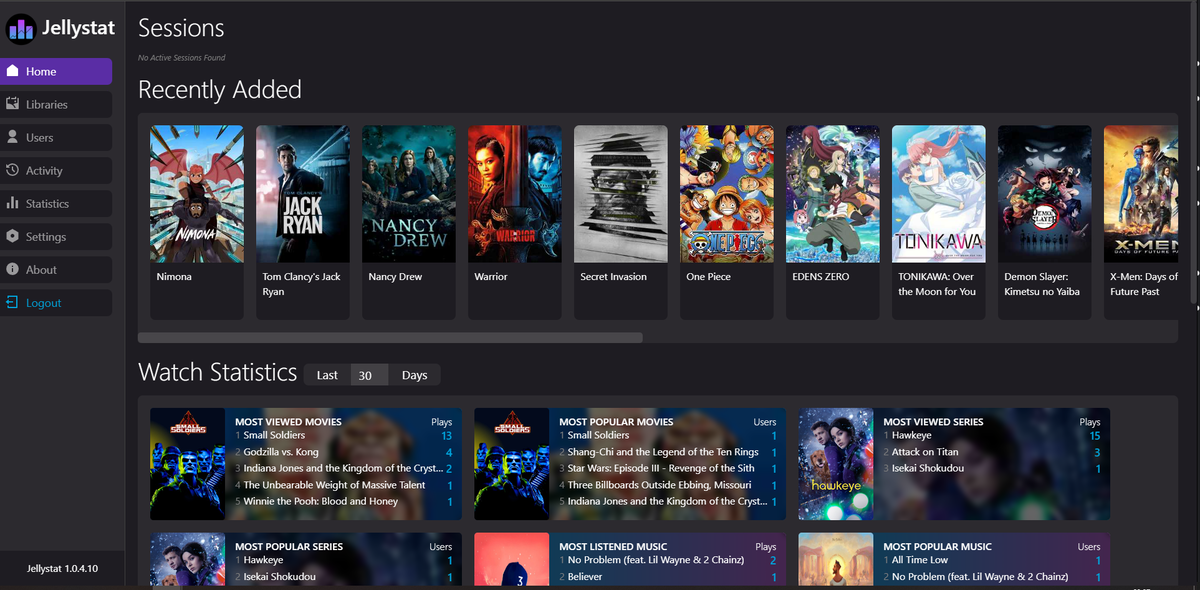
Verifier les sessions actives avec JellyWatch
Plutot que de deviner, ouvrez JellyWatch sur votre appareil Android et allez dans Sessions actives. Vous verrez :
- Si le flux est en Direct Play ou en transcodage
- La raison exacte du transcodage (incompatibilite de codec, limite de bande passante, burn-in de sous-titres)
- Debit et resolution en temps reel
Cela vous dit immediatement si le buffering est un probleme reseau ou de transcodage.
Solution 5 : Ajuster les parametres de taille de tampon
Certains clients Jellyfin permettent un ajustement manuel de la taille du tampon.
Dans le client web Jellyfin :
- Parametres > Lecture > Quantite de tampon de streaming
- Augmenter de "Par defaut" a "Grand" ou "Maximum"
Cela precharge plus de donnees et reduit les saccades en milieu de flux sur les connexions plus lentes.
Solution 6 : Optimiser la structure de la bibliotheque
Les fichiers mal nommes forcent Jellyfin a rescanner et reindexer constamment.
Format correct :
Films/
  Titre du Film (2024)/
    Titre du Film (2024).mkv

Series TV/
  Nom de la Serie/
    Saison 01/
      Nom de la Serie S01E01.mkv
Le mauvais nommage de fichiers fait tourner le moteur de metadonnees plus de scans, consommant du CPU pendant la lecture.
Solution 7 : Limiter les taches en arriere-plan pendant les heures de pointe
Les taches planifiees (scans de bibliotheque, generation de miniatures, extraction de chapitres) peuvent faire piquer le CPU et causer du buffering.
Tableau de bord > Taches planifiees > Definir les taches lourdes sur les heures creuses (ex. 3h du matin).
Surveiller votre serveur en temps reel
La meilleure facon de prevenir le buffering futur est la surveillance proactive.
JellyWatch vous donne un tableau de bord en direct sur votre appareil Android :
- Sessions actives avec statut de transcodage
- Utilisation CPU et RAM en temps reel
- Alertes d'espace de stockage
- Notifications push quand le CPU depasse un seuil
Vous pouvez identifier le moment ou le buffering commence - et savoir exactement pourquoi.
Checklist de depannage du buffering
| Probleme | Premier element a verifier |
|---|---|
| Tous les flux bufferent | Acceleration materielle desactivee |
| Seul le 4K buffere | Tone mapping / GPU passthrough |
| Seuls les utilisateurs distants bufferent | Vitesse d'upload / CGNAT |
| Wi-Fi local buffere | Test Ethernet |
| Saccades intermittentes | Vitesse de stockage / taches en arriere-plan |
| Buffering constant | Verifier la raison de transcodage de la session active |
Arretez de deviner pourquoi votre serveur buffere. Telecharger JellyWatch sur Google Play - surveillance des sessions en temps reel, diagnostic de transcodage et alertes CPU sur votre appareil Android.
Pour les utilisateurs Emby : Telecharger EmbyWatch sur Google Play


Comments
No comments yet. Be the first to share your thoughts.
Leave a comment