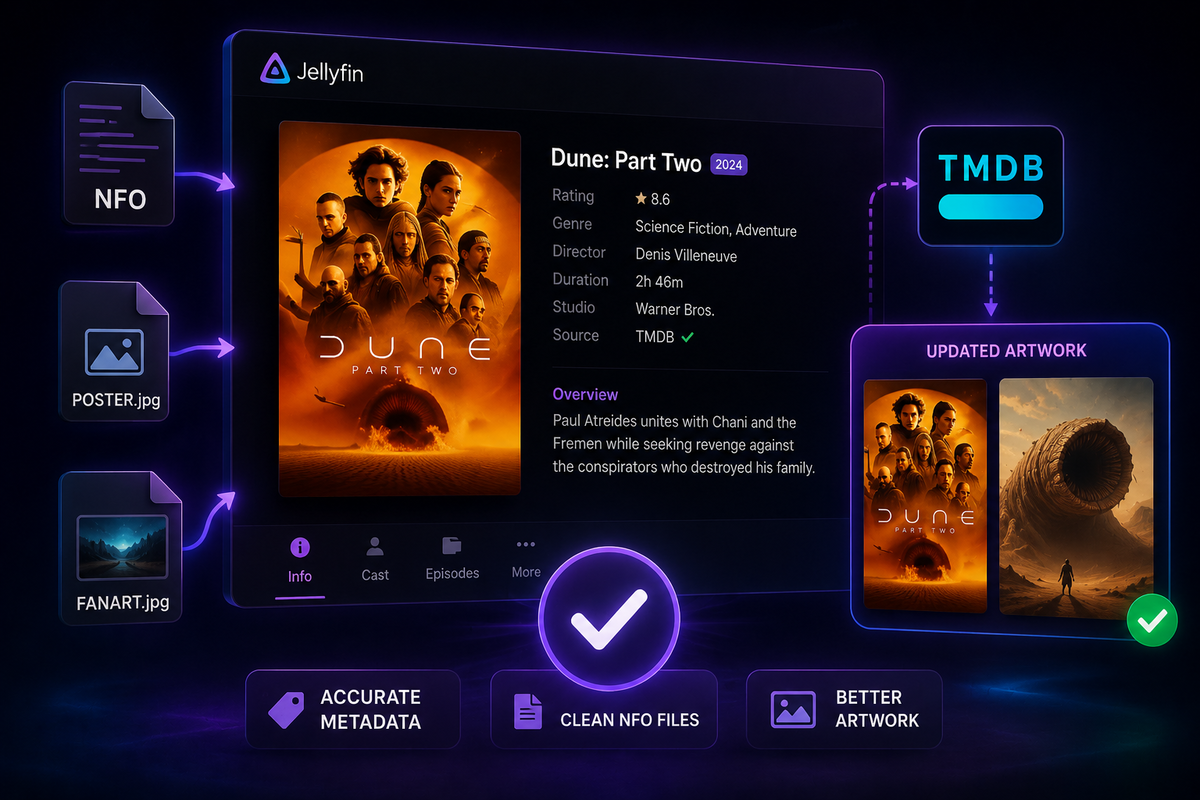
Jellyfin Metadaten-Anleitung: Falsche Metadaten, NFO-Dateien und Artwork reparieren (2026)
Metadaten verwandeln einen Ordner mit Videodateien in eine schoene Medienbibliothek. Wenn etwas schieflaeuft - falsche Poster, falsch erkannte Filme, fehlende Episodenbeschreibungen - ist das frustrierend. Diese Anleitung behandelt jede Methode, um Metadaten in Jellyfin zu reparieren, anzupassen und zu automatisieren.
Wie Jellyfin Metadaten abruft
Wenn du Medien zu einer Bibliothek hinzufuegst, geht Jellyfin wie folgt vor:
- Liest den Dateinamen, um Titel und Jahr zu identifizieren
- Sucht in TMDB (Filme) oder TVDB/TMDB (TV-Serien) nach einer Uebereinstimmung
- Laedt Titel, Beschreibung, Besetzung, Bewertungen, Poster und Hintergruende herunter
- Speichert alles in
/config/metadata/
Die Qualitaet dieses Prozesses haengt vollstaendig von deiner Dateibenennung ab.
Dateibenennung: Das Fundament
Jellyfin ist bei der Benennung streng. Halte dich genau an diese Formate:
Filme
/movies/
  The Dark Knight (2008)/
    The Dark Knight (2008).mkv
  Dune Part Two (2024)/
    Dune Part Two (2024).mkv
- Immer das Jahr in Klammern angeben
- Jeden Film in einem eigenen Ordner ablegen
- Sonderzeichen in Dateinamen vermeiden
TV-Serien
/tv/
  Breaking Bad/
    Season 01/
      Breaking Bad - S01E01 - Pilot.mkv
      Breaking Bad - S01E02 - Cat's in the Bag.mkv
    Season 02/
      Breaking Bad - S02E01 - Seven Thirty-Seven.mkv
S##E##-Format fuer Episoden verwenden- Staffelordner sind optional, aber empfohlen
Falsche Metadaten reparieren: Identifizieren-Funktion
Wenn Jellyfin den falschen Film oder die falsche Serie auswaehlt:
- Zum Element in Jellyfin navigieren
- Auf das Drei-Punkte-Menue klicken → Identifizieren
- Nach Titel, Jahr oder TMDB/TVDB-ID suchen
- Die richtige Uebereinstimmung auswaehlen
- Jellyfin ruft alle Metadaten aus der richtigen Quelle neu ab
TMDB/TVDB-IDs fuer exakte Zuordnung verwenden
Fuer mehrdeutige Titel (Remakes, auslaendische Filme) die Datenbank-ID direkt verwenden:
The Fly (1986) {tmdb-4511}/
  The Fly (1986) {tmdb-4511}.mkv
Jellyfin liest das {tmdb-XXXX}-Tag im Ordnernamen und ordnet exakt zu - kein Raten.
NFO-Dateien: Lokale Metadaten-Ueberschreibung
NFO-Dateien ermoeglicht es dir, Metadaten lokal neben deinen Mediendateien zu speichern. Jellyfin liest sie und verwendet sie anstelle von (oder zusaetzlich zu) Online-Quellen.
Film-NFO-Beispiel
Erstelle Movie Name (2024).nfo im Film-Ordner:
<?xml version="1.0" encoding="UTF-8" standalone="yes"?>
<movie>
  <title>Movie Name</title>
  <year>2024</year>
  <plot>Deine benutzerdefinierte Beschreibung hier.</plot>
  <tmdbid>12345</tmdbid>
  <genre>Action</genre>
  <genre>Thriller</genre>
  <director>Regisseur Name</director>
  <rating>8.5</rating>
</movie>
TV-Serien-NFO
Erstelle tvshow.nfo im Stammordner der Serie:
<?xml version="1.0" encoding="UTF-8" standalone="yes"?>
<tvshow>
  <title>Serienname</title>
  <tvdbid>12345</tvdbid>
  <plot>Serienbeschreibung.</plot>
</tvshow>
NFO-Lesen in Jellyfin aktivieren
Dashboard → Bibliotheken → [Bibliothek] → Bearbeiten → Metadaten-Leser → Nfo aktivieren
NFO als ersten Leser festlegen, um lokale Metadaten gegenueber Online-Quellen zu priorisieren.
Benutzerdefiniertes Artwork
Jellyfin unterstuetzt lokale Artwork-Dateien, die neben deinen Medien abgelegt werden.
Unterstuetzte Artwork-Dateien
| Datei | Zweck |
|---|---|
poster.jpg | Film-/Serien-Poster |
backdrop.jpg | Hintergrundbild |
banner.jpg | Breites Banner |
thumb.jpg | Vorschaubild |
logo.png | Transparentes Logo |
season01-poster.jpg | Staffel-spezifisches Poster |
Diese Dateien im selben Ordner wie deine Medien ablegen. Jellyfin erkennt sie automatisch beim naechsten Scan.
Artwork ueber die Oberflaeche hochladen
- Zu einem beliebigen Element navigieren
- Drei-Punkte-Menue → Bilder bearbeiten
- Ein benutzerdefiniertes Bild hochladen oder eine Bild-URL einfuegen
- Als primaeres Poster festlegen
Massen-Metadaten-Verwaltung mit Jellyfin
Alle Metadaten aktualisieren
Fuer eine vollstaendige Bibliotheks-Aktualisierung:
- Dashboard → Bibliotheken → [Bibliothek] → Drei-Punkte-Menue → Metadaten aktualisieren
- Waehlen: Alle Metadaten ersetzen / Nur fehlende ersetzen
- Dadurch werden alle Daten von TMDB/TVDB neu abgerufen
Warnung: "Alle Metadaten ersetzen" ueberschreibt alle manuellen Bearbeitungen. "Nur fehlende ersetzen" verwenden, um Anpassungen zu erhalten.
Metadaten sperren, um Ueberschreibungen zu verhindern
Nach dem manuellen Reparieren eines Elements sperren:
- Element bearbeiten → nach unten scrollen → Jedes Feld sperren, das du erhalten moechtest
- Gesperrte Felder werden nie durch automatische Aktualisierungen ueberschrieben
Metadaten-Anbieter: Konfiguration
Dashboard → Bibliotheken → [Bibliothek] → Bearbeiten → Metadaten-Anbieter
Empfohlene Reihenfolge fuer Filme
- TMDB (primaer - beste Abdeckung)
- OMDB (sekundaer - fuegt Rotten Tomatoes-Bewertungen hinzu)
- Nfo (lokale Ueberschreibung)
Empfohlene Reihenfolge fuer TV-Serien
- TVDB (primaer - beste Episodendaten)
- TMDB (sekundaer - besseres Artwork)
- Nfo (lokale Ueberschreibung)
Metadaten mit Kometa automatisieren
Kometa (frueher Plex Meta Manager) arbeitet mit Jellyfin zusammen, um:
- Benutzerdefinierte Sammlungen automatisch anzuwenden (z.B. "Marvel Cinematic Universe", "Beste von 2024")
- Benutzerdefinierte Poster von MDBList oder TMDB festzulegen
- Overlays hinzuzufuegen (4K-Badge, HDR-Label, Bewertungen)
- Bewertungen von Trakt, IMDb und Letterboxd zu synchronisieren
# kometa config.yml Ausschnitt
libraries:
  Movies:
    metadata_path:
      - pmm: basic
      - pmm: imdb
    overlay_path:
      - pmm: resolution
      - pmm: ratings
Haeufige Metadaten-Probleme
| Problem | Ursache | Loesung |
|---|---|---|
| Falscher Film zugeordnet | Mehrdeutiger Titel | {tmdb-ID} im Ordnernamen verwenden |
| Fehlende Episodeninformationen | Falsches Benennungsformat | In S##E##-Format umbenennen |
| Poster wird nicht aktualisiert | Metadaten gesperrt | Bildfeld entsperren |
| Auslaendischer Film in falscher Sprache | TMDB-Spracheinstellung | Bevorzugte Metadatensprache in Bibliothekseinstellungen festlegen |
| Anime falsch zugeordnet | TVDB vs. AniDB-Konflikt | AniDB-Plugin fuer Anime-Bibliotheken verwenden |
| Artwork unscharf | Niedrig aufgeloeste Quelle | Benutzerdefiniertes hochaufgeloestes Artwork manuell hochladen |
FAQ
Wo speichert Jellyfin Metadaten? In /config/metadata/ (Docker) oder /var/lib/jellyfin/metadata/ (nativ). Dieser Ordner sollte in deinen Backups enthalten sein.
Kann ich sowohl NFO-Dateien als auch TMDB verwenden? Ja. Die Anbieter-Reihenfolge konfigurieren - NFO zuerst bedeutet, dass lokale Daten Prioritaet haben, TMDB fuellt fehlende Felder aus.
Wie repariere ich Metadaten fuer eine gesamte Staffel auf einmal? Zur Staffel navigieren → Drei-Punkte-Menue → Metadaten aktualisieren → gilt fuer alle Episoden in dieser Staffel.
Setzt das Aktualisieren von Metadaten den Wiedergabeverlauf zurueck? Nein. Der Wiedergabeverlauf wird separat von Metadaten gespeichert.
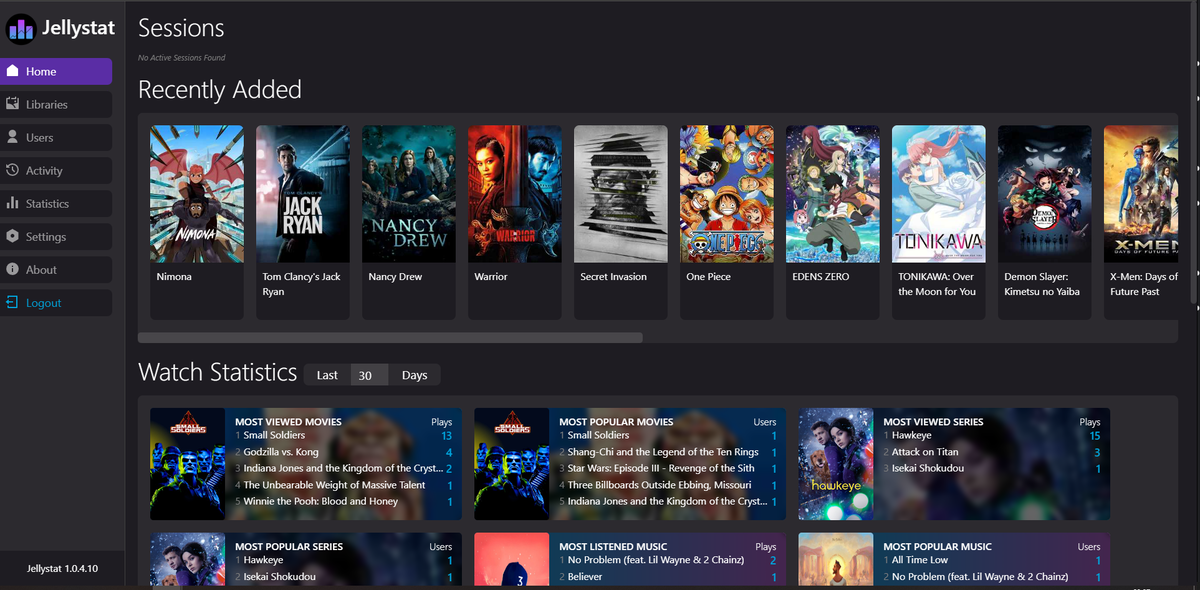
Deine Bibliothek sieht grossartig aus - jetzt ueberwache, wer sie schaut. JellyWatch auf Google Play herunterladen - aktive Sitzungen, Benutzeraktivitaet und Server-Gesundheit fuer Jellyfin auf Android.
Auf Emby? EmbyWatch auf Google Play herunterladen - dasselbe Bibliotheks-Ueberwachungserlebnis fuer Emby-Server.


Comments
No comments yet. Be the first to share your thoughts.
Leave a comment