Jellyfin 4K HDR und Dolby Vision Einrichtungsanleitung (2026)
4K HDR ist der Goldstandard fuer Heimmedien - aber es auf Jellyfin richtig einzurichten erfordert das Verstaendnis einer ueberraschend komplexen Kette von Hardware, Software und Client-Kompatibilitaet. Eine falsche Einstellung und dein HDR-Inhalt wird ausgewaschen wiedergegeben, oder loest einen unnoetigen Transcode aus.
Dieser Leitfaden behandelt alles: HDR-Formate, Tone Mapping, Direct Play-Anforderungen und Client-fuer-Client-Kompatibilitaet.
HDR-Formate erklaert
| Format | Bittiefe | Dynamische Metadaten | Kompatibilitaet |
|---|---|---|---|
| HDR10 | 10-Bit | Statisch | Universal - alle HDR-TVs |
| HDR10+ | 10-Bit | Dynamisch | Samsung TVs, einige LG |
| Dolby Vision | 12-Bit | Dynamisch | Dolby-lizenzierte Geraete |
| HLG | 10-Bit | Keines | Broadcast-Standard |
HDR10 ist die Basis - jedes HDR-Display unterstuetzt es. Dolby Vision liefert die beste Bildqualitaet, erfordert aber lizenzierte Hardware sowohl auf der Server-Ausgabe als auch auf dem Display.
Die goldene Regel: Direct Play
Fuer 4K HDR ist Direct Play die einzig akzeptable Wiedergabemethode.
Wenn Jellyfin eine 4K HDR-Datei transkodiert:
- Die HDR-Metadaten werden entfernt oder tone-gemappt
- Die Qualitaet verschlechtert sich erheblich
- CPU/GPU-Last steigt auf 100%
- Bitrate faellt von 50-80 Mbit/s auf das Transcode-Ziel
Dein Ziel ist es sicherzustellen, dass jeder 4K HDR-Stream direkt abgespielt wird - kein Transcoding.
Anforderungen fuer Direct Play
- Client unterstuetzt den Video-Codec (H.264, H.265/HEVC, AV1)
- Client unterstuetzt den Audio-Codec (TrueHD, DTS-X, Atmos - oder Passthrough)
- Client unterstuetzt den Container (MKV, MP4)
- Netzwerkbandbreite: 50-80 Mbit/s fuer 4K HDR (lokales Netzwerk ist in Ordnung; Remote benoetigt schnellen Upload)
Jellyfin Server-Konfiguration fuer 4K HDR
Hardware-Transcoding aktivieren (fuer Fallback)
Auch wenn dein Ziel Direct Play ist, konfiguriere Hardware-Transcoding fuer Clients, die nicht direkt abspielen koennen:
Dashboard > Wiedergabe > Transcoding:
- Hardware-Beschleunigung: Intel QSV / NVIDIA NVENC / AMD AMF
- HEVC (H.265) Kodierung aktivieren
- HDR zu SDR Tone Mapping aktivieren
- Hardware Tone Mapping aktivieren (wenn deine GPU es unterstuetzt)
Tone Mapping Einstellungen
Tone Mapping konvertiert HDR zu SDR fuer Clients, die kein HDR anzeigen koennen. Ohne es sieht HDR-Inhalt auf SDR-Bildschirmen ausgewaschen aus.
| Einstellung | Empfehlung |
|---|---|
| Tone Mapping Algorithmus | BT.2390 (beste Qualitaet) oder Hable |
| Tone Mapping Modus | Auto |
| HDR zu SDR | Aktiviert |
| Hardware Tone Mapping | Aktiviert (wenn GPU es unterstuetzt) |
Intel Arc und neuere Intel iGPUs unterstuetzen Hardware Tone Mapping nativ - viel bessere Qualitaet als Software Tone Mapping.
Dolby Vision: Das vollstaendige Bild
Dolby Vision ist das komplexeste HDR-Format. Es gibt 8 Dolby Vision Profile - nicht alle sind gleich:
| Profil | Beschreibung | Jellyfin-Unterstuetzung |
|---|---|---|
| Profil 5 | Einschichtig, MP4 | Gut (Direct Play auf kompatiblen Clients) |
| Profil 7 | Zweischichtig, MKV | Begrenzt (die meisten Clients entfernen DV-Schicht) |
| Profil 8 | Einschichtig, kreuzkompatibel | Beste - kompatibel mit den meisten Clients |
Dolby Vision Profil 8 (Empfohlen)
Profil 8 Dateien werden auf Nicht-DV-Clients als HDR10 und auf DV-faehigen Clients als vollstaendiges Dolby Vision abgespielt. Dies ist das kompatibleste Format fuer einen geteilten Jellyfin-Server.
Welche Clients unterstuetzen Dolby Vision?
| Client | Dolby Vision Unterstuetzung |
|---|---|
| Apple TV 4K | ✅ Vollstaendig (alle Profile) |
| Nvidia Shield Pro | ✅ Profil 5, 8 |
| Fire TV Stick 4K Max | ✅ Profil 5, 8 |
| Chromecast mit Google TV 4K | ✅ Profil 5, 8 |
| Jellyfin Media Player (PC) | ❌ Faellt auf HDR10 zurueck |
| Webbrowser | ❌ Keine DV-Unterstuetzung |
Client-fuer-Client 4K HDR Kompatibilitaet
Apple TV 4K (bester Jellyfin 4K Client)
Verwende Infuse 7 (nicht die offizielle Jellyfin App):
- Direct Play fuer praktisch alle 4K HDR-Formate
- Vollstaendige Dolby Vision Unterstuetzung (alle Profile)
- Dolby Atmos Passthrough
- DTS-X Passthrough
Infuse ist der Goldstandard fuer 4K HDR auf Jellyfin.
Nvidia Shield Pro
- Offizielle Jellyfin Android TV App verwenden
- Direct Play fuer H.265 HDR10 und Dolby Vision Profil 5/8
- "Direct Play" in den Jellyfin App-Einstellungen aktivieren
- Maximale Bitrate auf Original setzen (kein Limit)
Fire TV Stick 4K Max
- Unterstuetzt H.265 Direct Play
- HDR10 und Dolby Vision Profil 5/8
- Einschraenkung: kein DTS Audio Passthrough (AC3/EAC3 oder AAC verwenden)
PC (Jellyfin Media Player / mpv)
- H.265 Direct Play mit madVR oder mpv Renderer
- HDR Passthrough erfordert aktivierten Windows HDR-Modus
- Dolby Vision: faellt auf HDR10 zurueck
- Am besten fuer: Benutzer mit HDR-Monitoren
4K HDR Probleme diagnostizieren
Inhalt sieht ausgewaschen aus
Ursache: HDR-Inhalt wird auf einem SDR-Display ohne Tone Mapping abgespielt, ODER das Display ist nicht im HDR-Modus.
Loesung:
- HDR-Modus auf deinem TV/Display aktivieren
- Tone Mapping in Jellyfin Transcoding-Einstellungen aktivieren
- Pruefen, ob der Client HDR-Metadaten durchleitet
Buffering bei 4K-Inhalt
Ursache: Transcoding ausgeloest (Netzwerk zu langsam, oder Client kann nicht direkt abspielen).
Loesung:
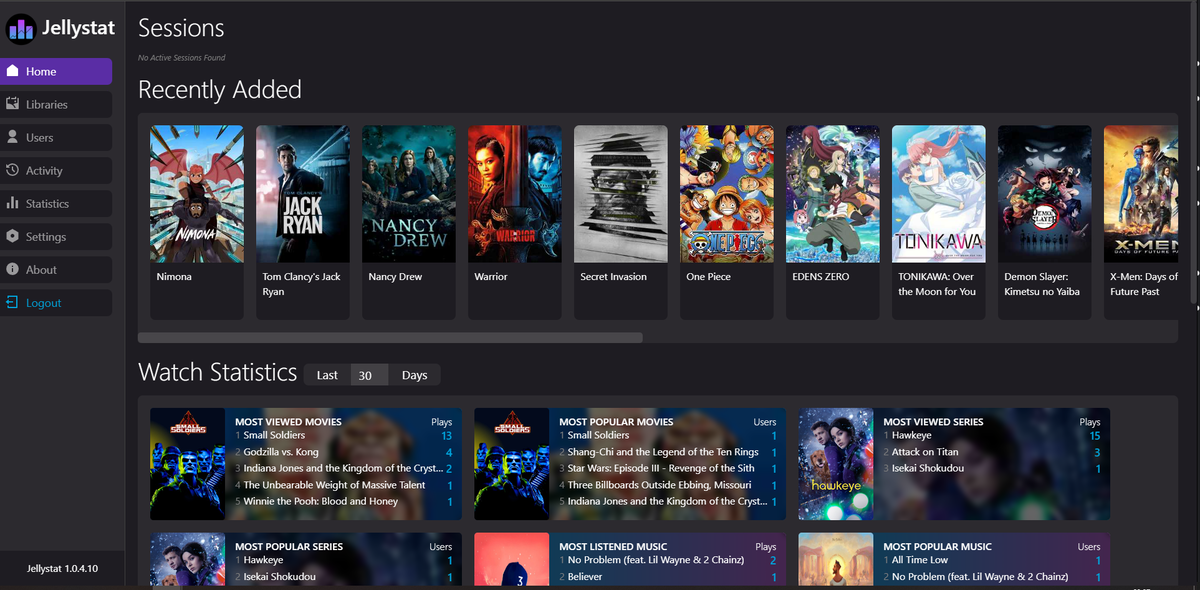
- Aktive Sitzung in JellyWatch pruefen - wird transkodiert?
- Wenn ja: Grund identifizieren (Codec, Audio, Untertitel)
- Client-Bitrate auf Original in App-Einstellungen setzen
- Untertitel deaktivieren, wenn sie PGS sind (erzwingt Burn-in Transcode)
Empfohlene 4K HDR Dateispezifikationen fuer Jellyfin
| Spezifikation | Empfehlung |
|---|---|
| Video-Codec | H.265 (HEVC) |
| HDR-Format | HDR10 oder Dolby Vision Profil 8 |
| Audio | EAC3 Atmos oder TrueHD Atmos |
| Container | MKV |
| Bitrate | 50-80 Mbit/s |
| Aufloesung | 3840x2160 |
4K HDR Sitzungen ueberwachen
4K HDR Transcodes sind die ressourcenintensivsten Ereignisse auf deinem Server. Ein einzelner unerwarteter 4K Transcode kann deine CPU auslasten und jeden anderen Stream verschlechtern.
JellyWatch zeigt dir in Echtzeit:
- Ob eine 4K Sitzung Direct Play oder Transcoding ist
- Den genauen Transcode-Grund (Codec, Audio, Untertitel)
- CPU und GPU-Nutzung waehrend des Transcodes
- Push-Benachrichtigung wenn eine neue 4K Sitzung startet
4K HDR servieren? Weiss genau was dein Server macht. JellyWatch auf Google Play herunterladen - Echtzeit 4K Sitzungsueberwachung, Transcode-Benachrichtigungen und Server-Gesundheit fuer Jellyfin auf Android.
Auf Emby? EmbyWatch auf Google Play herunterladen

Comments
No comments yet. Be the first to share your thoughts.
Leave a comment