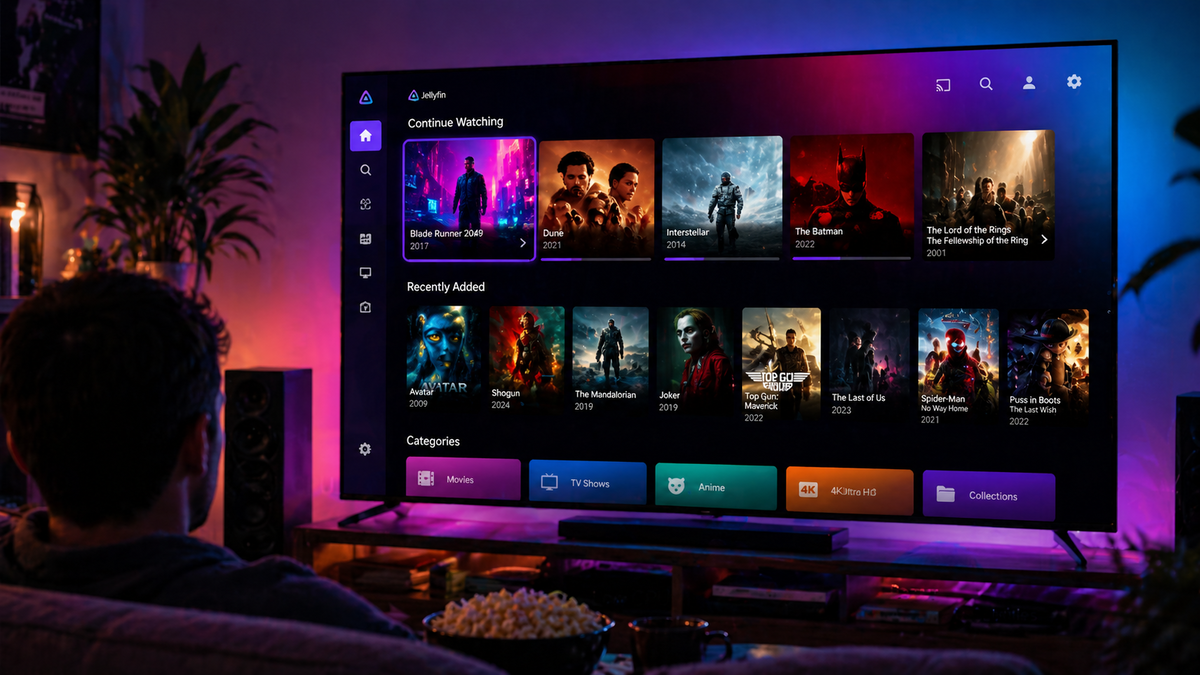
Die besten Jellyfin Themes 2026 und wie man sie installiert
Die Standard-Oberflaeche von Jellyfin ist funktional und sauber. Aber die Community hat beeindruckende benutzerdefinierte Themes entwickelt, die sie in etwas verwandeln, das Netflix oder Disney+ Konkurrenz macht.
2026 dauert die Installation eines benutzerdefinierten Jellyfin Themes weniger als zwei Minuten mit dem Skin Manager Plugin. Diese Anleitung behandelt die besten verfuegbaren Themes, wie man sie installiert und fortgeschrittene Anpassungstipps.
Warum dein Jellyfin Theme anpassen?
- Die Oberflaeche wie eine Premium-Streaming-Plattform aussehen lassen
- Augenbelastung mit dunklen oder OLED-optimierten Themes reduzieren
- Benutzer beeindrucken, mit denen du deinen Server teilst
- Artwork-Anzeige personalisieren (ClearArt, Banner, Hintergruende)
Methode 1: Skin Manager Plugin (Empfohlen)
Das Skin Manager Plugin ist der einfachste Weg, Themes anzuwenden. Es bietet einen Ein-Klick-Installer fuer Community-Themes direkt aus dem Jellyfin Dashboard.
Skin Manager installieren
- Dashboard > Plugins > Katalog
- Suche nach Skin Manager
- Klicke auf Installieren > Jellyfin neu starten
- Gehe zu Dashboard > Plugins > Skin Manager
Theme anwenden
- Oeffne den Skin Manager aus der Plugin-Liste
- Durchsuche die verfuegbaren Themes
- Klicke auf Installieren bei deinem gewaehlten Theme
- Aktualisiere deinen Browser
Hinweis: Skin Manager injiziert benutzerdefiniertes CSS. Es ersetzt nicht den Jellyfin-Client, sondern wendet Styling auf die bestehende Web-Oberflaeche an.
Methode 2: Manuelles CSS einfuegen
Fuer volle Kontrolle kannst du CSS manuell einfuegen:
Dashboard > Allgemein > Benutzerdefinierter CSS-Code > CSS einfuegen > Speichern
Diese Methode funktioniert ohne Plugin und uebersteht Jellyfin-Updates problemlos.
Die besten Jellyfin Themes 2026
1. JellyFlix - Der Netflix-Look
Das beliebteste Jellyfin Theme. JellyFlix ersetzt die Standard-Oberflaeche mit einem Netflix-inspirierten Layout: rote Akzente, fette Typografie, vollbreite Hero-Banner.
Am besten fuer: Benutzer, die das Netflix-Gefuehl von ihrer persoenlichen Bibliothek wollen.
Installation ueber Skin Manager oder CSS aus dem JellyFlix GitHub-Repository einfuegen.
Hauptmerkmale:
- Netflix-artiger Hero-Bereich auf der Startseite
- Rotes Farbschema (#E50914)
- Verbesserte Karten-Hover-Effekte
- Sauberere Navigationsleiste
2. Monochrome - Minimal und Elegant
Ein sauberes, minimales dunkles Theme ohne Farbablenkungen. Perfekt fuer OLED-Bildschirme.
Am besten fuer: Benutzer, die ein fokussiertes, ablenkungsfreies Seherlebnis bevorzugen.
Merkmale:
- Reines Schwarz / Dunkelgrau-Palette
- OLED-optimierte dunkle Hintergruende
- Dezente Akzentfarben
- Sauberere Typografie
Installation ueber Skin Manager > "Monochrome" suchen.
3. Ultrachromium - Lebendig und Filmisch
Ein kontrastreicher, farbenfroher Theme mit lebhaften Akzentfarben. Beliebt in Communities, die Server mit der Familie teilen.
Am besten fuer: Visuell auffaellige Server, die mit nicht-technischen Benutzern geteilt werden.
Merkmale:
- Farbige Verlaeufe
- Filmische Poster-Anzeige
- Fette Abschnittsheader
- Verbesserte Hintergrundunschaerfe-Effekte
4. Kaleidochrome - Adaptive Farben
Ein einzigartiges Theme, das die Akzentfarbe der Oberflaeche an den aktuell angezeigten Medieninhalt anpasst.
Am besten fuer: Power-User, die ein dynamisches, personalisiertes Gefuehl wollen.
5. JellyBlue - Sauberer Blauer Akzent
Ein raffiniertes dunkles Theme mit blauen Akzentfarben. Konservativer als JellyFlix, aber immer noch eine deutliche Verbesserung gegenueber dem Standard.
Am besten fuer: Benutzer, die ein dezentes Upgrade ohne dramatisches Redesign bevorzugen.
ClearArt: Lass deine Bibliothek professionell aussehen
ClearArt ist eine Art Artwork - transparente PNG-Logos und Charakter-Renders - die ueber Medien-Hintergruenden erscheinen anstelle von einfachem Text.
ClearArt in Jellyfin aktivieren
- Dashboard > Bibliotheken > [Bibliothek] > Bibliothek verwalten
- Bild-Fetcher: FanArt aktivieren
- Metadaten fuer deine Bibliothek aktualisieren
FanArt Plugin installieren
Dashboard > Plugins > Katalog > FanArt > Installieren
FanArt laedt automatisch hochwertige ClearArt, Disc-Art, Banner und Charakter-Renders herunter.
ClearArt verbessert das Aussehen deiner Bibliothek in jedem Theme erheblich.
Benutzerdefiniertes Startseiten-Layout
Neben Themes kannst du anpassen, was auf deiner Jellyfin-Startseite erscheint:
Dashboard > Anzeige > Startseiten-Abschnitte
Empfohlene Reihenfolge:
- Weiterschauen
- Naechste Folge (Serien)
- Neueste Filme
- Neueste TV-Serien
- Kuerzlich hinzugefuegt
Theme-Vergleichstabelle
| Theme | Stil | Am besten fuer | Installationsmethode |
|---|---|---|---|
| JellyFlix | Netflix-aehnlich | Familien-Server | Skin Manager / CSS |
| Monochrome | Minimal/OLED | Einzelnutzung | Skin Manager |
| Ultrachromium | Lebendig | Geteilte Server | Skin Manager |
| Kaleidochrome | Adaptiv | Power-User | CSS |
| JellyBlue | Blauer Akzent | Dezentes Upgrade | CSS |
Schritt 1: Theme-Repositories zu Skin Manager hinzufuegen
Skin Manager arbeitet mit externen Theme-Repositories. Das Haupt-Repository deckt die meisten beliebten Community-Themes ab.
- Dashboard > Skin Manager oeffnen
- Repository hinzufuegen klicken
- Community-Repository-URL einfuegen:
https://raw.githubusercontent.com/danieladov/JellyfinPluginManifest/master/manifest.json
Beliebre Theme-Repositories:
| Theme | Repository-URL |
|---|---|
| Ultrachromic | https://raw.githubusercontent.com/CTalvio/Ultrachromic/main/skin.json |
| JellyFlix | https://raw.githubusercontent.com/prayag17/JellyFlix/master/skin.json |
| Monochromic | https://raw.githubusercontent.com/CTalvio/Monochromic/main/skin.json |
Fehlerbehebung
Theme wird nicht angewendet?
- Stelle sicher, dass das Plugin installiert ist und der Server nach der Installation neu gestartet wurde
- Browser-Cache leeren (Ctrl+Shift+R) nach dem Anwenden eines Themes
- Pruefe, ob die Repository-URL korrekt und erreichbar ist
Theme sieht kaputt oder unvollstaendig aus?
- Einige Themes erfordern eine bestimmte Jellyfin-Version. Pruefe die GitHub-Seite des Themes auf Kompatibilitaetshinweise
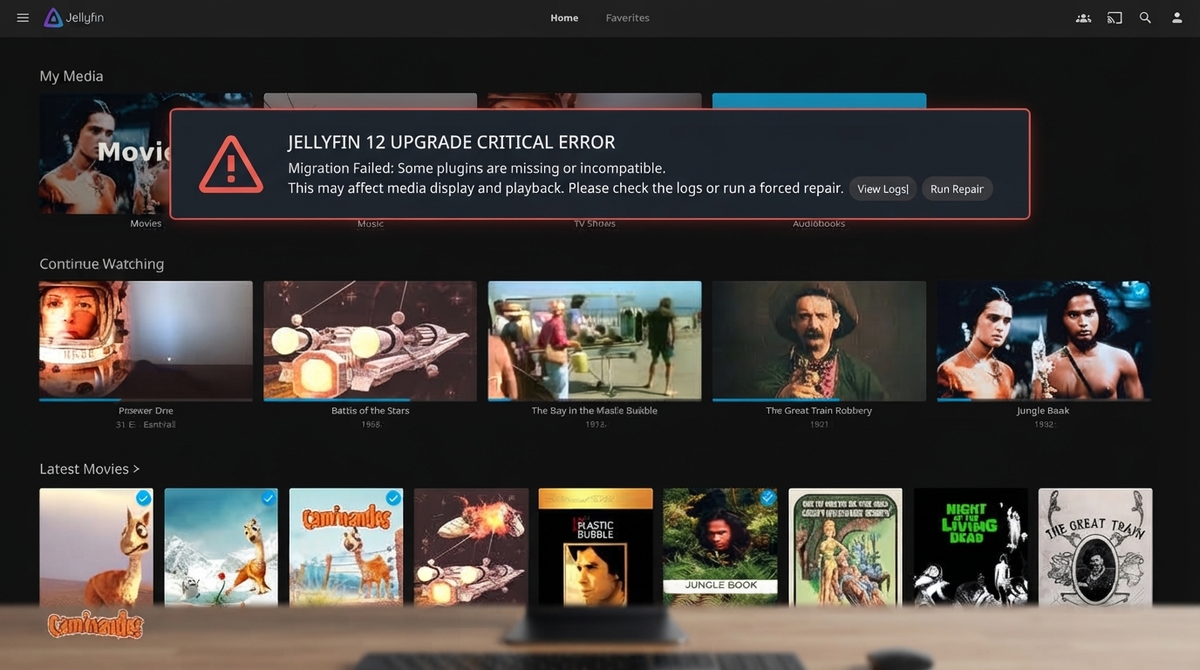
- Nach einem Jellyfin-Server-Update muessen Themes moeglicherweise erneut angewendet werden
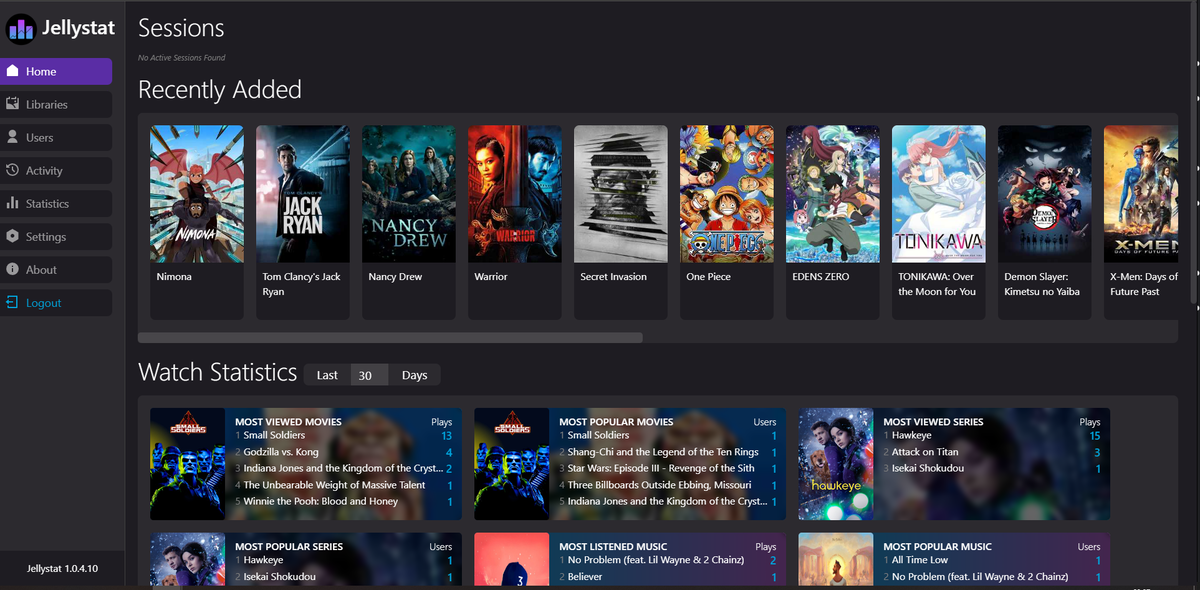
Passe dein Jellyfin Theme an und ueberwache es dann von deinem Handy. JellyWatch auf Google Play herunterladen - Server-Gesundheit, aktive Sitzungen und Echtzeit-Ueberwachung fuer Jellyfin auf Android.
Fuer Emby-Benutzer: EmbyWatch auf Google Play herunterladen

Comments
No comments yet. Be the first to share your thoughts.
Leave a comment